-HEADLINE-
S-C Guest Book
Join This Site
XkresssX Technology Is Valid HTML5
  • Keep Strong And Fight Back
  • Xpress Community
  • Cleventer-Creation™
  • Link Exchange.

Popular Post

Banner Friends

Link Friends

Diberdayakan oleh Blogger.

Archive for 2013


langsung saja simak dah:

1. buka Photoshop kamu , ya iyalah masa buka facebook XD .. PS yg saya gunakan CS3
2. buka File-New / Ctrl+N
3. atur pengaturannya seperti gambar dibawah ini:
4. buka lagi gambar animenya
5. hapus tulisan dan gambar yg tidak penting dari animenya
6. buka Kertas lecek tadi
7. gunakan eyedropper atau tekan I ... untuk menentukan background covernya..
8. gunakan eyedropper tadi terus klik pada gambar anime yg agak berwarna gelap, utk lebih jelasnya liat gambar dibawah ini:

9. gunakan Paint bucket tool / tekan G , lalu klik di cover kosong ukuran 851x315 tadi... hasilnya:
10. drag kertas lecek tadi ke cover ukuran 851x315 yg sudah kita warnai tadi...
11. terus ubah pengaturan layersnya menjadi "Multiply" .. liat gambar
hasilnya:
12. saatnya drag gambar animenya ke cover tadi.. ubah ukurannya sesuai selera dengan menggunakan CTRL+T
13. atur kembali pengaturan layersnya ke gambar kertas lecek tadi, lihat gambar:
14. drag lagi kertas leceknya dengan cara seperti no 10 tadi.. hasilnya:
15. nah saatnya menghiasnya, gunakan pen tool untuk mengcrop bagian" area animenya ..
untuk lebih jelasnya liat gambar:
ngerti kan??
16. jika ujungnya sudah bersambung klik kanan pilih make selection+OK ... hasilnya
17 klik tahan didalam gambar yg ada tali putus" itu lalu tekan DEL, lihat gmbar:
18. hapus sisa yg tdk diperlukan menggunakan eraser tool
hasilnya:
19. crop lagi pinggir" anime yg di belang itu dengan pen tool.. atau ikuti tutorial dari no 15-18.. hasilnya:
20. klo tinggal itu bisa kalian kreasikan sendiri kan,, hmm.. ni tinggal dihias aja , pertama mau buat bayangan dlu caranya buka file+new(CTRL+N) buat ukuran 851x315..
21. lalu gunakan icon elliptical marquee tool (M) .
. buat bulatan diatas gambar kosong tadi, lihat gambar:
ya kira" seperti ini
22. liat pengaturan berikut ini:
23. hasilnya langsung kamu drag ke cover anime itu menggunakan move tool...
hasilnya:
24. ubah opacitynya sesuai selera
25. saatnya menambah krasi masing" .. kali ini saya mau menambahkan text.. langsung saja dan tutorial di bawah ini saya pelajari dari Deezsign
26.  buka lagi CTRL+N ukurannya bebas
27. buat kotak menggunkan warna abu" lihat gambar:, ukuran kotaknya bebas

28. drag kotaknya ke cover
29. tekan CTRL+T klik icon seperti digambar berikut
30. mainkan ukurannya sesuai selera kalian:
ni punya gw:
31. klik kanan pada layers . dan atau ikuti dan lihat gambar

32.buat lagi kotak berwarna putih lalu drag+ctrl+T mainkan icon "switch between free transform and warp modes" lalu lakukan lagi seperti ini:


hasilnya:
saatnya membuat text didalam nya...
dengan cara klik icon
terserah kalian mau menulis apa, klo ane sih tulis nama blog gw sendiri lah..
saya sarankan untuk menggunakan FONT TEBAL!! untuk melulisnya karena ini akan kita ubah bentuknya

33. langsung saja lihat gambarnya, saya capek ngetik


34 oke selesai dah sisanya tinggal kalian kreasikan masing" dengan kreatifitas kalian.. dan ini 

 hasil akhrinya original:
Sedikit ditambah brush

dan ini beberapa design saya yg menggunakan tutorial diatas:


akhirnya selesai dah.. nge-post ini memakan waktu yg lama XD....
mohon maaf bila ada yg kurang jelas, dan jika ada yg tidak mengerti silahkan BERKOMENTAR saya akan bantu sebisa sayaa...

jika ingin mengcopas artikel ini mohon cantumkan sumber!!


Halo sobat ~
Udah lama nih Admin ga ngepost kali ini admin mau share Cara Manipulasi Statistik Blog , cara ini untuk kalian yang mau keliatan banyak pengunjungnya padahal itu juga cuma manipulasi aja XD ~ Oiya ini juga kalo direfresh ga otomatis nambah pengunjungnya jadi harus diganti secara manual deh hehe

Statistik ini juga saya ambil dari blognya Andi Techno , yang pertamanya saya hanya coba coba saja , oke langsung aja ya dicoba triknya


  1. Login ke blogger , yaiyalah masa login ke facebook :v
  2. Terus masuk ke tata letak / layout
  3. Terus pilih add gadget > HTML/Javascript
  4. Lalu masukan kode dibawah ini :
<div class="widget Stats" id="Stats1">
<div class="widget-content">
<div id="Stats1_content" style="">
<img alt="Sparkline" height="30" id="Stats1_sparkline" width="75" src="//chart.googleapis.com/chart?cht=lfi&amp;chd=s:30yxz0uzytqswsuy191z122zvrqspV&amp;chds=0.0,100.0&amp;
chs=75x30&amp;chco=ffffffb2&amp;chf=bg,s,FFFFFF14&amp;chls=2.0,0.0,0.0&amp;
chm=B,ffffff4c,0,0.0,0.0&amp;hl=en-US">
<span class="counter-wrapper graph-counter-wrapper" id="Stats1_totalCount"><span class="digit stage-0"><strong>2</strong><span class="blind-plate"></span></span><span class="digit stage-0"><strong>7</strong><span class="blind-plate"></span></span><span class="digit stage-0"><strong>6</strong><span class="blind-plate"></span></span><span class="digit stage-0"><strong>8</strong><span class="blind-plate"></span></span><span class="digit stage-0"><strong>8</strong><span class="blind-plate"></span></span><span class="digit stage-0"><strong>8</strong><span class="blind-plate"></span></span><span class="digit stage-0"><strong>5</strong><span class="blind-plate"></span></span></span>
<div class="clear"></div>
<span class="widget-item-control">
<span class="item-control blog-admin">
<a class="quickedit" href="//www.blogger.com/rearrange?blogID=4541976550301079691&amp;widgetType=Stats&amp;widgetId=Stats1&amp;
action=editWidget&amp;sectionId=sidebartop2" onclick="return _WidgetManager._PopupConfig(document.getElementById(&quot;Stats1&quot;));" target="configStats1" title="Edit">
<img alt="" height="18" src="http://img1.blogblog.com/img/icon18_wrench_allbkg.png" width="18"></a></span></span>
<div class="clear"></div>
</div>
</div>
</div>

Yang warna merah itu kalian atur sendiri ya nomernya / jumlah pengunjungnya misalkan disitu ada tulisan 276885 terus kamu ganti aja sesuka kamu

Nah sekian triknya dari saya kalo yg mau copas kasih SUMBERnya ya kalo ada pertanyaan silakan bertanya tanya dikomentar aja ya

~Semoga Bermanfaat~

CARA MANIPULASI JUMLAH PENGUNJUNG BLOG

Sabtu, 04 Mei 2013
Posted by Unknown


Hello sobat,pada kesempatan kali ini,saya akan berbagi trik cara memasang Efek loading page dengan CSS3 Animasi hasil modifikasi saya sendiri full menggunakan CSS3 dan dan css3 keyframe animation dengan menggunakan timing yang tepat~xD

ScreenShot:

Awal mula membuat trik ini saya mendapat ide dari banner slider/photo slider yang dulu saya post.jadi saya punya ide untuk menggunakan efek loadingnya saja dan dibuat melayang pada blog kita pada tiap halamanya,ya sudah,saya hapus gambar slidenya,dan dibuat lebih simple dan menyisakan css loadernya saja.efek loadernya sendiri saya atur timing standart'a selama 15 detik dan efek fade-out/efek menghilangkan slider setelah waktu habis,dan jadilah PAGE LOADER palsu~xD. LOL

Mengapa saya sebut palsu?

karena menggunakan trik ini bukan benar" loading konten yang ada di blog kita,tetapi hanya membuat pengunjung bertahan selama kurang lebih dari 15 detik~xDD.

Oia,sebelumnya saya ingatkan,untuk memasang loader page ini,lebih baik diterapkan pada blog yang beban-nya belum terlalu berat,karena menggunakan trik ini akan menambah sedikit beban pada blog anda,dan itu juga tergantung pada konten" pada blog anda,dan jangan lupa untuk selalu membackup template anda agar tidak terjadi sesuatu yang tidak diinginkan~

mau dicoba? ikuti langkah' dibawah ini :


CSS

Buka blogger=>template=> Edit HTML, copy css dibawah ini,lalu letakan tepat diatas code ]]></b:skin>

#sliderloadingwrapper {width:100%;height:100%;
position:fixed;z-index: 999999999999999999999999999999;
background: rgba(95, 130, 187, 0.2);top: 0px;
left: 0px;-webkit-animation: fadeOut 15s linear forwards;
-moz-animation: fadeOut 15s linear forwards;
-o-animation: fadeOut 15s linear forwards;
-ms-animation: fadeOut 15s linear forwards;
animation: fadeOut 15s linear forwards;}
/* Blog johanes djogzs.blogspot.com */
#sliderloader {
width: 500px;
height: 85px;
overflow: hidden;
background-color: #8CA5CE;
border: 1px solid #5F82BB;
-moz-transition: all 170ms ease-in;
-webkit-transition: all 170ms ease-in;
-o-transition: all 170ms ease-in;
position: relative;
margin-bottom: 30px;
border-radius: 5px;
box-shadow: inset 0 0px 20px rgba(0, 0, 0, 0.2), 0 0px 0 #5E524F;
border-bottom: 1px solid #222;
margin: auto;
margin-top: 200px;}
#progressbg {
width:460px;
margin:auto;
height:5px;
background-color:#ddd;
top:65px;
position:relative;
}/* Blog johanes djogzs.blogspot.com */
#johanesloader {
width:1px;
height:5px;
background-color:#ffd000;
-moz-animation:johanesloader 70s infinite;
-webkit-animation:johanesloader 70s infinite;
position:relative;
-moz-transition:all 170ms ease-in;
-webkit-transition:all 170ms ease-in;
-o-transition:all 170ms ease-in;
}/* Blog johanes djogzs.blogspot.com */
#sliderloader ul {
width:2630px;
list-style:none;
padding:0;
margin:0;
position:relative;
left:0px;
}/* Blog johanes djogzs.blogspot.com */
#sliderloader li {
display:inline;
width:500px;
height:100px;
margin:0;
padding:0;
float:left;
position:relative;
}/* Blog johanes djogzs.blogspot.com */
#sliderloader li a {
display:block;
text-decoration:none;}
#sliderloader li span {
display: block;
width: 460px;
padding: 10px 20px;
text-shadow: 1px 1px 1px #362c30;
pointer-events: none;
text-align: left;
float: left;
border-top: 1px solid #ddd;
border-bottom: 1px solid #ddd;
}/* Blog johanes djogzs.blogspot.com */
#sliderloader ul li span h2 {
font-size:13px;
line-height:24px;
color:#fff;letter-spacing: 1px;
font-weight:normal;
text-shadow:1px 1px 2px #362c30;
text-transform:uppercase;
}/* Blog johanes djogzs.blogspot.com */
@-webkit-keyframes johanesloader {
0% {width:0px; opacity:0;}
2% {width:0px; opacity:1;}
20% {width:460px; opacity:1;}
22.5% {width:460px; opacity:0;}
22.59% {width:0px;}
25% {width:0px; opacity:1;}
45% {width:460px; opacity:1;}
47.5% {width:460px; opacity:0;}
47.59% {width:0px;}
50% {width:0px; opacity:1;}
70% {width:460px; opacity:1;}
72.5% {width:460px; opacity:0;}
72.59% {width:0px;}
75% {width:0px; opacity:1;}
95% {width:460px; opacity:1;}
98% {width:460px; opacity:0;}
100% {width:0px; opacity:0;}
}
@-moz-keyframes johanesloader {
0% {width:0px; opacity:0;}
2% {width:0px; opacity:1;}
20% {width:460px; opacity:1;}
22.5% {width:460px; opacity:0;}
22.59% {width:0px;}
25% {width:0px; opacity:1;}
45% {width:460px; opacity:1;}
47.5% {width:460px; opacity:0;}
47.59% {width:0px;}
50% {width:0px; opacity:1;}
70% {width:460px; opacity:1;}
72.5% {width:460px; opacity:0;}
72.59% {width:0px;}
75% {width:0px; opacity:1;}
95% {width:460px; opacity:1;}
98% {width:460px; opacity:0;}
100% {width:0px; opacity:0;}
}
@-webkit-keyframes fadeOut {
0% { opacity: 1;top:0px;}
10% { opacity: 1;top:0px; }
90% { opacity: 1; -webkit-transform: translateY(0px);top:0px;}
99% { opacity: 0; -webkit-transform: translateY(-30px);top:0px;}
100% { opacity: 0;top: -980px;}
}
@-moz-keyframes fadeOut {
0% { opacity: 1;top:0px; }
10% { opacity: 1;top:0px; }
90% { opacity: 1; -moz-transform: translateY(0px);top:0px;}
99% { opacity: 0; -moz-transform: translateY(-30px);top:0px;}
100% { opacity: 0;top: -980px;}
}
@-o-keyframes fadeOut {
0% { opacity: 1;top:0px; }
10% { opacity: 1;top:0px; }
90% { opacity: 1; -o-transform: translateY(0px);top:0px;}
99% { opacity: 0; -o-transform: translateY(-30px);top:0px;}
100% { opacity: 0;top: -980px;}
}
@-ms-keyframes fadeOut {
0% { opacity: 1;top:0px;}
10% { opacity: 1;top:0px;}
90% { opacity: 1; -ms-transform: translateY(0px);top:0px;}
99% { opacity: 0; -ms-transform: translateY(-30px);top:0px;}
100% { opacity: 0;top: -980px;}
}
@keyframes fadeOut {
0% { opacity: 1;top:0px; }
10% { opacity: 1;top:0px; }
90% { opacity: 1; transform: translateY(0px);top:0px;}
99% { opacity: 0; transform: translateY(-30px);top:0px;}
100% { opacity: 0;top: -980px; }
}


HTML

Sedangkan untuk Kode Html ini diletakan dibawah kode <body>

<div id='sliderloadingwrapper'><div id='sliderloader'>
<ul><li><span><h2>Loading Page . . .</h2></span></li></ul>
<div id='progressbg'><div id='johanesloader'>
</div></div></div></div>


Oia,jika kamu ingin mengganti warna background dan loadernya,kamu tinggal mencari css dibawah ini,dan mengganti kode warnanya (hex dan rgba)
#sliderloadingwrapper{
yang diganti :background: rgba(95, 130, 187, 0.2);
dan
#sliderloader {
yang diganti :background-color: #8CA5CE;

Menggunakan trik ini,akan berpengaruh pada seluruh postingan blog anda,jika hanya ingin tampil di halaman depan/homepage saja,gunakan html tag conditional yang diletakan di luar html loader ini.


<b:if cond='data:blog.url == data:blog.homepageUrl'>
Isi HTML
</b:if>


#Trik ini sudah teruji pada browser Google Chrome dan mozilla Firefox versi terbaru.


Selamat mencoba,semoga bermanfaat,Arigatou gozaimasu minna-san~ xD

POSTED BY : NOVIAN BRAMANDITAMINGGU, 30 DESEMBER 2012
Posted : Link

Hello sahabat VC , kali ini saya akan kasih trik Cara Terbaru Setting Domain intuit ke blogger
Ok, langsung saja ikuti langkah-langkah berikut ini.

1. Daftar dulu di DNS Afraid.
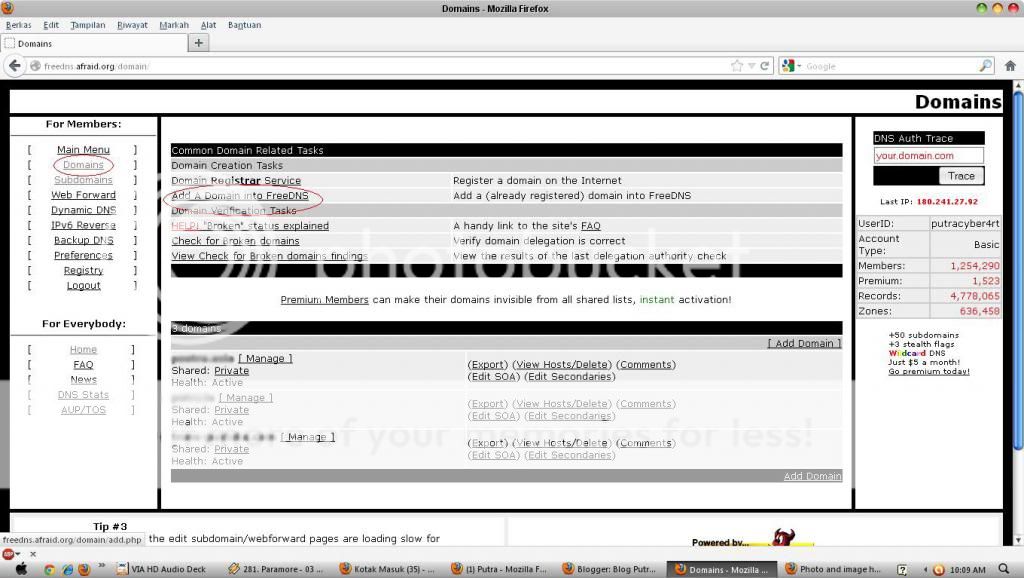
2. Jika sudah klik Domains > Add A Domain into FreeDNS.


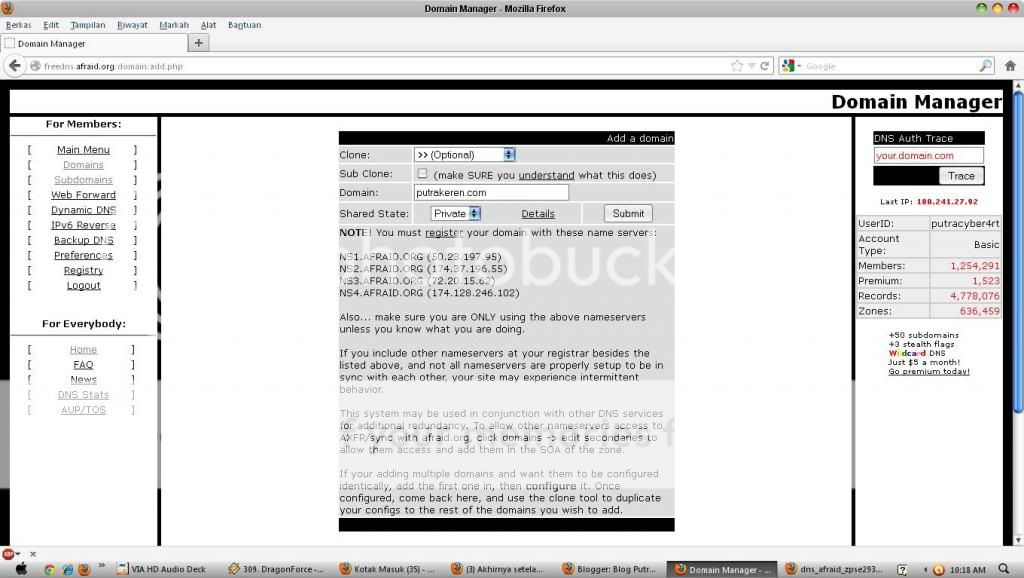
3. Masukkan nama domain kamu di situ.


4. Selanjutnya Sign In ke Intuit, setting Nameserver nya menjadi:
    ns1.afraid.org
    ns2.afraid.org
    ns3.afraid.org
    ns4.afraid.org 


5. Kemudian Login ke Blogger.
6. Pilih blog yang akan menggunakan nama domain baru.
7. Pergi ke Setelan > Dasar
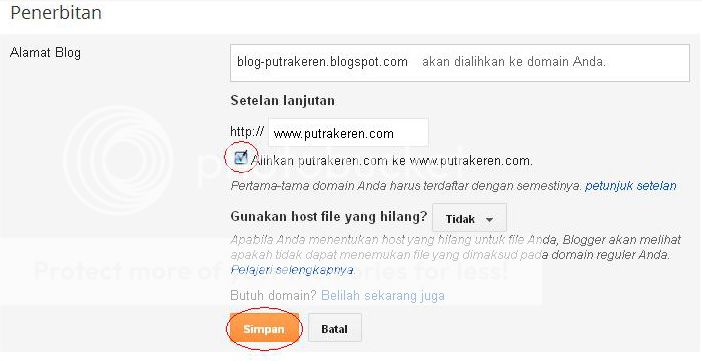
8. Pada bagian "Penerbitan" klik "Tambahkan domain khusus"
9. Sekarang klik pada bagian "Alihkan ke setelan lanjutan", ketik URL nama domain baru kamu menggunakan awalan "www"
10. Klik "Simpan". Kemudian blogger akan menampilkan error seperti ini "Kami tidak dapat memverifikasi otoritas Anda untuk domain ini. Kesalahan 14."

11. Perhatikan dua kode yang disorot pada gambar di atas. Itu adalah CNAME kepemilikan domain kamu yang nantinya akan digunakan untuk verifikasi kepemilikan domain. 
12. Kemudian pada DNS AfraidManage domain kamu yang tadi.


13. Atur seperti ini, masukkan IP Blogger & CNAME Blogger kamu yang tadi.

      IP Blogger:
      216.239.32.21
      216.239.34.21
      216.239.36.21
      216.239.38.21

14. Selanjutnya ke Blogger lagi, masukkan domainnya & Simpan.


15. Selesai. Jika masih menampilkan pesan error, tunggu beberapa jam, kemudian ulangi lagi menambahkan nama domain kamu pada pengaturan Blogger.

Sekarang blog kamu sudah menjadi Top-Level Domain. Semoga bermanfaat.